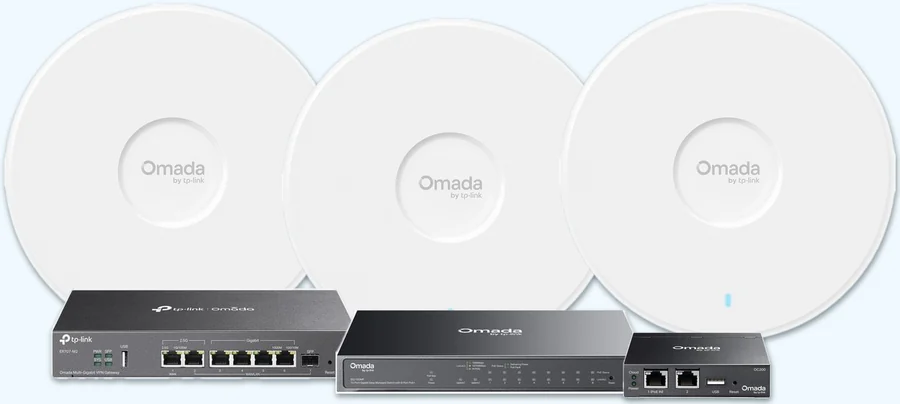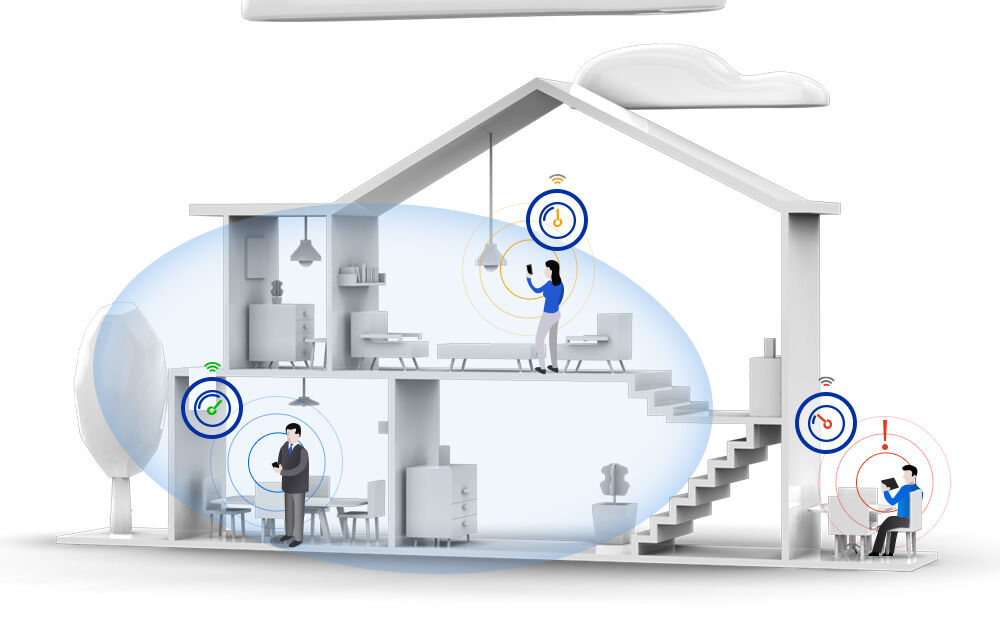
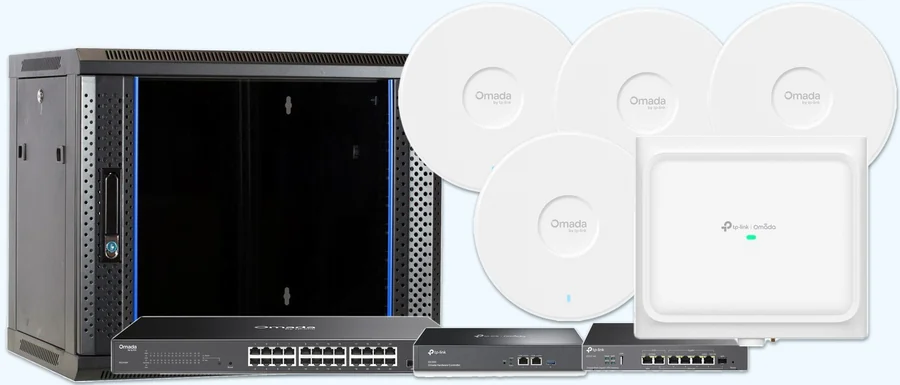
Wie meer wil dan het modem van de provider met een versterker in het stopcontact, komt al snel uit bij professionele access points. Twee namen vallen dan steeds: Omada van TP-Link en UniFi van Ubiquiti. Beide zijn eigenlijk gemaakt voor bedrijven, maar ze worden steeds vaker thuis en in kleine kantoren gebruikt, omdat ze stabieler zijn dan losse versterkers en je alles vanuit één app beheert.
Toch is het merk maar één van de keuzes. Wat je eromheen nodig hebt, en hoe je het aansluit, bepaalt minstens zo veel. In dit artikel lees je wanneer zo'n systeem zinvol is, uit welke onderdelen het bestaat, waar Omada en UniFi verschillen voor thuis en een klein kantoor, en welke fouten we in de praktijk vaak tegenkomen.
Wanneer kies je voor Omada of UniFi in plaats van mesh?
Een mesh-systeem voor thuis, zoals TP-Link Deco, zet je neer en stel je in met een eenvoudige app. Voor veel woningen is dat prima. Omada en UniFi zijn de zakelijke lijnen: access points voor aan het plafond, centraal beheer en meer instellingen, zoals gescheiden netwerken. Dat loont vooral in deze situaties:
- Je kunt een netwerkkabel naar de plekken trekken waar je wifi nodig hebt, of die kabels liggen er al.
- Je woning heeft meerdere verdiepingen, betonnen vloeren of dikke muren.
- Er wordt thuisgewerkt, gestreamd en gegamed tegelijk, en er hangen veel slimme apparaten aan het netwerk.
- Je wilt een apart netwerk voor gasten of voor slimme apparaten, los van je eigen laptop en telefoon.
- Het gaat om een klein kantoor, praktijk of winkel met personeel en bezoekers.
- Je wilt op afstand kunnen zien hoe het netwerk ervoor staat, of dat iemand anders dat voor je kan doen.
Kan er nergens een kabel komen, dan is een mesh-systeem vaak de betere keus. De kracht van Omada en UniFi zit juist in access points die elk via een eigen netwerkkabel de volle snelheid krijgen.
Twijfel je nog wat een access point precies doet en hoe het verschilt van een versterker of mesh? Lees dan eerst wat een access point is en hoe het werkt.
Uit welke onderdelen bestaat een Omada- of UniFi-netwerk?
Beide systemen werken met dezelfde bouwstenen. Je hebt ze niet allemaal nodig, en welke je kiest, hangt af van wat je wilt.
Access points
Dit zijn de zenders die het wifi-signaal maken. Er zijn modellen voor het plafond, voor de muur en voor buiten, met WiFi 6, WiFi 6E of WiFi 7. In een woning met meerdere verdiepingen werkt één access point per verdieping meestal beter dan één sterk punt dat door de vloer heen moet.
PoE-switch of PoE-injector
De access points krijgen hun stroom via de netwerkkabel (Power over Ethernet, PoE). Die stroom komt uit een PoE-switch, die meerdere access points tegelijk voedt, of uit een losse injector per access point. Let op twee dingen: welke PoE-standaard het access point vraagt (nieuwere WiFi 7-modellen hebben vaak PoE+ nodig) en hoeveel vermogen de switch in totaal kan leveren. Een switch met te weinig vermogen geeft rare storingen, zoals access points die af en toe opnieuw opstarten.
Controller
De controller is de software waarin je alle apparaten instelt en bekijkt: netwerknamen, wachtwoorden, gastennetwerk, firmware-updates en welk apparaat aan welk access point hangt. Hier zit het grootste verschil tussen Omada en UniFi, daarover hieronder meer.
Router (gateway)
Een eigen router van Omada of UniFi is niet verplicht. Access points werken achter elk modem, ook achter dat van KPN, Ziggo of Odido. Een eigen router geeft wel meer controle, bijvoorbeeld over gescheiden netwerken (VLAN's), de firewall en toegang op afstand via VPN.
Zet je een eigen router achter het providermodem, zet het modem dan in bridge-modus als je provider dat toestaat. Anders heb je twee routers achter elkaar (dubbele NAT). Voor surfen en streamen merk je daar meestal weinig van, maar bij gamen, VPN-verbindingen en camera's die je van buitenaf wilt bekijken kan het problemen geven.
Netwerkkabels
Elk access point heeft een eigen netwerkkabel nodig, vanaf de switch in de meterkast of een technische kast. Cat6 is voor thuis en een klein kantoor ruim voldoende. In de praktijk is het trekken van die kabels vaak het grootste deel van het werk, meer dan het ophangen en instellen van de apparatuur.
Het handigste moment is een verhuizing of verbouwing, als kabels nog weggewerkt kunnen worden voordat alles is afgewerkt. Je kunt dat dan meteen combineren met een inhome installatie voor tv, internet en telefonie, zodat ook het modem uit de meterkast naar een betere plek gaat en de switch voor je access points een vaste plek krijgt.
Het belangrijkste verschil: hoe je het netwerk beheert
Op papier lijken Omada en UniFi sterk op elkaar. Beide hebben access points voor binnen en buiten, één netwerknaam voor het hele huis of pand, een gastennetwerk, gescheiden netwerken en beheer via een app. Het verschil zit vooral in de controller.
Bij Omada heb je de keuze. Je kunt de controller als klein apparaatje plaatsen (bijvoorbeeld de OC200), gratis als software op een eigen computer draaien, of de cloudcontroller van TP-Link gebruiken, waarvoor een licentie per apparaat geldt. Een kleine installatie kun je ook zonder controller beheren via de Omada-app. Daardoor kun je klein beginnen, met een paar access points en een PoE-switch achter je providermodem, en later een controller of router toevoegen.
Bij UniFi draait de beheersoftware, UniFi Network, meestal op een UniFi-console, zoals een Cloud Gateway die ook je router is, of een Cloud Key. Je kunt de software ook zelf op een computer of server draaien. Wie UniFi thuis neemt, kiest in de praktijk vaak voor een console, en bouwt het netwerk dan rond die console op. De app is verzorgd en geeft veel inzicht in wat er op je netwerk gebeurt.
Installateurs die met beide merken werken, maken een vergelijkbare afweging. Volgens RKB Telecom, een installateur in Gelderland die access points van TP-Link en UniFi plaatst, is Omada per access point vaak wat voordeliger, terwijl UniFi sterker is als je ook camera's, deurtoegang of telefonie in hetzelfde systeem wilt beheren.
Omada of UniFi: wat past bij jouw situatie?
Er is geen merk dat altijd beter is. Deze vuistregels helpen bij de keuze:
- Woning met twee of drie access points, je wilt een stabiel netwerk en houdt het graag eenvoudig: Omada is vaak de logische keus, omdat je zonder extra router of console kunt beginnen.
- Je wilt ook camera's, een slimme deurbel of deurtoegang in dezelfde app: dan past UniFi beter, omdat die producten in hetzelfde systeem zitten.
- Klein kantoor, praktijk of winkel zonder eigen IT-afdeling, met een netwerk voor personeel en een voor gasten: dat kan met beide. Belangrijker is dat iemand het beheer op zich neemt, ook na de installatie.
- Je hebt al apparatuur van een van beide merken: blijf daarbij. Omada-access points kun je niet beheren in UniFi Network, en andersom.
- Je vindt inzicht en statistieken belangrijk en wilt graag zelf in de instellingen duiken: beide kunnen veel, maar de UniFi-app wordt vaak als overzichtelijker ervaren.
In onze eigen pakketten werken we met Omada-apparatuur. Tijdens de WiFi-scan bekijken we of dat bij jouw woning of pand past, of dat een ander systeem een betere keus is.
Wil je de verschillen in controller, app, uitbreidingen en prijsklasse in een tabel naast elkaar zien, lees dan ook deze vergelijking tussen Omada en UniFi. Daarin staat ook hoe TP-Link Deco zich verhoudt tot Omada.
Welk merk je ook kiest: de plaatsing en de bekabeling bepalen het resultaat meer dan het logo op het access point. Begin daarom met de vraag waar de access points moeten hangen en hoeveel je er nodig hebt, en kies daarna pas het merk.
Hoeveel access points jouw woning of kantoor nodig heeft, hangt af van de oppervlakte, de bouw en het aantal gebruikers. Dat reken je uit met onze gids over hoeveel access points je nodig hebt.
Wifi buiten: terras, tuin en tuinkantoor
Een groot voordeel van Omada en UniFi is dat je de tuin gewoon in hetzelfde netwerk meeneemt. Beide merken hebben access points voor buiten, met een behuizing die tegen regen, vocht en temperatuurverschillen kan. Ze krijgen hun stroom ook via de netwerkkabel, dus je hebt buiten geen stopcontact nodig. Omdat het buitenpunt bij hetzelfde netwerk hoort, valt je verbinding niet weg als je met je telefoon naar het terras loopt.
Voor het terras en de tuin vlak bij het huis is een outdoor access point aan de gevel of onder de overkapping vaak genoeg. Ligt het tuinkantoor verder weg, en wil je er echt werken, dan is een netwerkkabel in de grond de stabielste oplossing. Kan er niet gegraven worden, dan verbindt een draadloze brug met twee richtantennes het huis met het tuinhuis. In het tuinhuis komt dan een gewone netwerkaansluiting of een extra access point.
Het lastigste deel is meestal niet de apparatuur, maar de route van de kabel door de tuin en de keuze tussen kabel en draadloze brug. Wil je dat niet zelf uitzoeken, dan kun je wifi in de tuin laten aanleggen door een installateur die beide opties kent en het buitenpunt in je bestaande netwerk opneemt.
Veelgemaakte fouten bij Omada en UniFi thuis
De apparatuur van beide merken is betrouwbaar. Problemen ontstaan meestal door de manier waarop alles is aangesloten of ingesteld. Dit zijn de fouten die we het vaakst zien:
- Alle access points op vol zendvermogen. Telefoons blijven dan te lang hangen aan een access point dat ver weg is. Een lager zendvermogen per access point geeft vaak een stabieler netwerk.
- De wifi van het providermodem laten aanstaan. Dan heb je twee netwerken door elkaar en kiezen apparaten soms het verkeerde. Dekken je access points het hele huis, zet de wifi van het modem dan uit.
- Access points draadloos aan elkaar koppelen waar een kabel had gekund. Dan werken ze in feite als versterker en lever je snelheid in.
- Een PoE-switch met te weinig vermogen, of zonder PoE+ voor nieuwere access points.
- De controllersoftware op een laptop die niet altijd aanstaat. Het wifi blijft werken, maar je mist statistieken en functies die de controller nodig heeft, zoals een gastportaal.
- Gescheiden netwerken (VLAN's) instellen terwijl de router of switch die niet ondersteunt. Apparaten krijgen dan geen verbinding of geen adres.
- Firmware-updates niet bijhouden. Zet automatische updates aan of plan ze op een rustig moment.
Zelf doen of laten installeren?
Ben je handig met netwerken en liggen de kabels er al, dan kun je een Omada- of UniFi-netwerk prima zelf opzetten. Beide merken hebben duidelijke apps die je stap voor stap door de installatie leiden.
Lastiger wordt het als er kabels getrokken moeten worden, als meerdere access points goed op elkaar afgestemd moeten worden, of als je gescheiden netwerken wilt voor gasten, slimme apparaten en werk. Op een kantoor komt daar nog bij dat een haperend netwerk direct werk en klanten kost. Dan is het verstandig om vooraf te meten waar het signaal wegvalt, zodat je niet te veel of te weinig access points koopt, en om af te spreken wie het netwerk na de installatie beheert.
Gaat het om een kantoor of bedrijfspand? Bekijk dan hoe wij een kantoornetwerk aanleggen met bekabeling en access points, inclusief een apart netwerk voor gasten.
Wil je eerst weten waar het signaal in jouw huis of pand tekortschiet? Met een WiFi-scan meten we de dekking en zie je op een heatmap waar access points het meeste verschil maken.
Veelgestelde vragen over Omada en UniFi
Kun je Omada en UniFi door elkaar gebruiken?
Niet in één controller. Omada-access points beheer je met de Omada-controller, UniFi-access points met UniFi Network. Een PoE-switch van een ander merk werkt wel, zolang die de juiste PoE-standaard levert.
Heb je een abonnement nodig voor Omada of UniFi?
Voor het normale gebruik niet. Bij Omada betaal je alleen een licentie als je de cloudcontroller van TP-Link gebruikt. Draai je de controller zelf, als apparaatje of als software, dan zijn er geen vaste kosten. Bij UniFi draait de software op je eigen console of computer.
Werkt het met het modem van KPN, Ziggo of Odido?
Ja. Je sluit de switch met de access points aan op een vrije poort van het modem. Je hoeft er niet voor van provider te wisselen. Alleen als je ook een eigen router plaatst, is het verstandig om het modem in bridge-modus te zetten als dat kan.
Heb je WiFi 7-access points nodig?
Niet per se. WiFi 7 levert vooral winst op als je telefoons en laptops het ook ondersteunen en je internetverbinding snel genoeg is. Voor veel woningen en kleine kantoren is een goed geplaatst WiFi 6- of WiFi 6E-access point ruim voldoende. Koop je nu nieuw, dan is WiFi 7 wel een keuze die langer meegaat.
Is Omada of UniFi niet te ingewikkeld voor thuis?
De basis is goed te doen: access points toevoegen in de app, één netwerknaam en wachtwoord instellen, klaar. De extra mogelijkheden, zoals VLAN's en een eigen router, hoef je niet te gebruiken. Wil je het netwerk wel goed ingericht hebben zonder er zelf in te duiken, laat het dan instellen en vraag om een korte uitleg bij de oplevering.
Twijfel je tussen Omada, UniFi of mesh voor jouw woning of kantoor? We meten de dekking en adviseren wat er nodig is.
Plan uw gratis WiFi-scan